Manual de usuario del asistente de cuatro pasos
Este manual es para analistas y revisores que usan la interfaz web de SchemaSafe NoSQL. Las capturas se tomaron el 2026-11-20 en la demo pública (https://schemasafe-frontend-demo.pages.dev/) con datos sintéticos (procedencia FIXTURE). El análisis es siempre de solo lectura: no modifica la base ni ejecuta migraciones.
Antes de empezar
- Abre la interfaz en un navegador actual. Si el servicio estaba inactivo, el primer panel dice «Comprobando el servicio» o «Iniciando» y se reintenta solo durante 90 segundos; también puedes pulsar Reintentar ahora.
- No necesitas credenciales para analizar datos de demostración. El historial y la exportación requieren un token de acceso (ver Errores frecuentes).
- La interfaz nunca muestra URL de conexión, usuarios, contraseñas ni tokens.
Paso 1. Fuente y procedencia
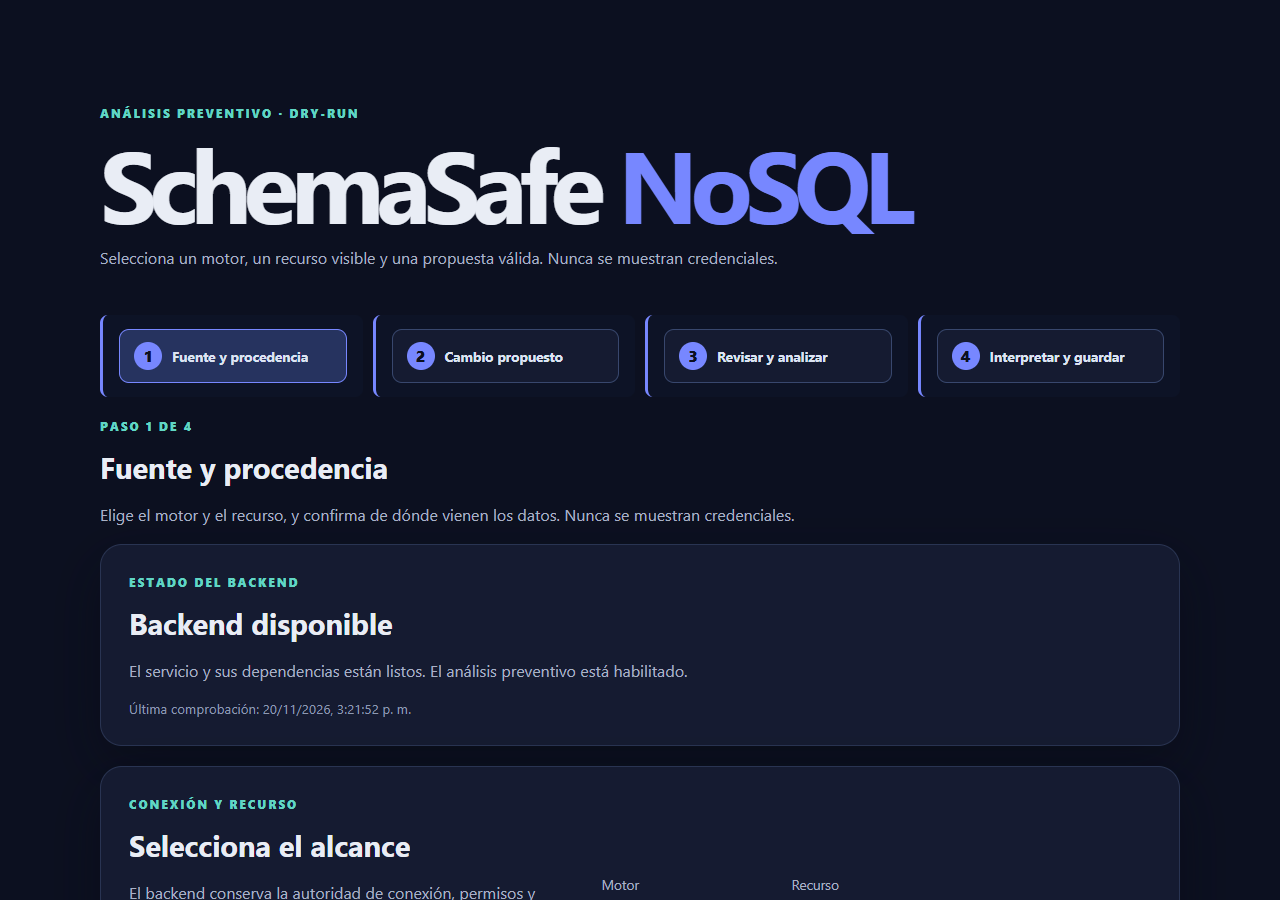
- Comprueba que el panel Estado del backend diga «Backend disponible». Mientras no lo esté, el botón de continuar permanece bloqueado y se explica el motivo.
- Elige el Motor (MongoDB, CouchDB o Cassandra) y el Recurso. En modo demostración aparece
demo (fixture local). - Lee el Estado de conexión y el Origen de evidencia:
| Etiqueta | Significado |
|---|---|
LIVE |
Datos leídos de un motor real, en solo lectura. |
FIXTURE |
Datos sintéticos de la demo; no son datos reales. |
FIXTURE-FALLBACK |
El motor real no estuvo disponible y se usó un fixture. Los errores de autenticación o permisos nunca se ocultan con este modo. |
- El panel Capacidades y límites lista lo que el motor soporta; una operación no soportada se declara y no se simula.
- Pulsa Continuar al cambio propuesto.
Si tu administrador lo habilitó, el panel opcional Conectar mi propio motor (solo lectura) envía las credenciales solo en esa solicitud; no se guardan y el reporte no se almacena.
Paso 2. Cambio propuesto
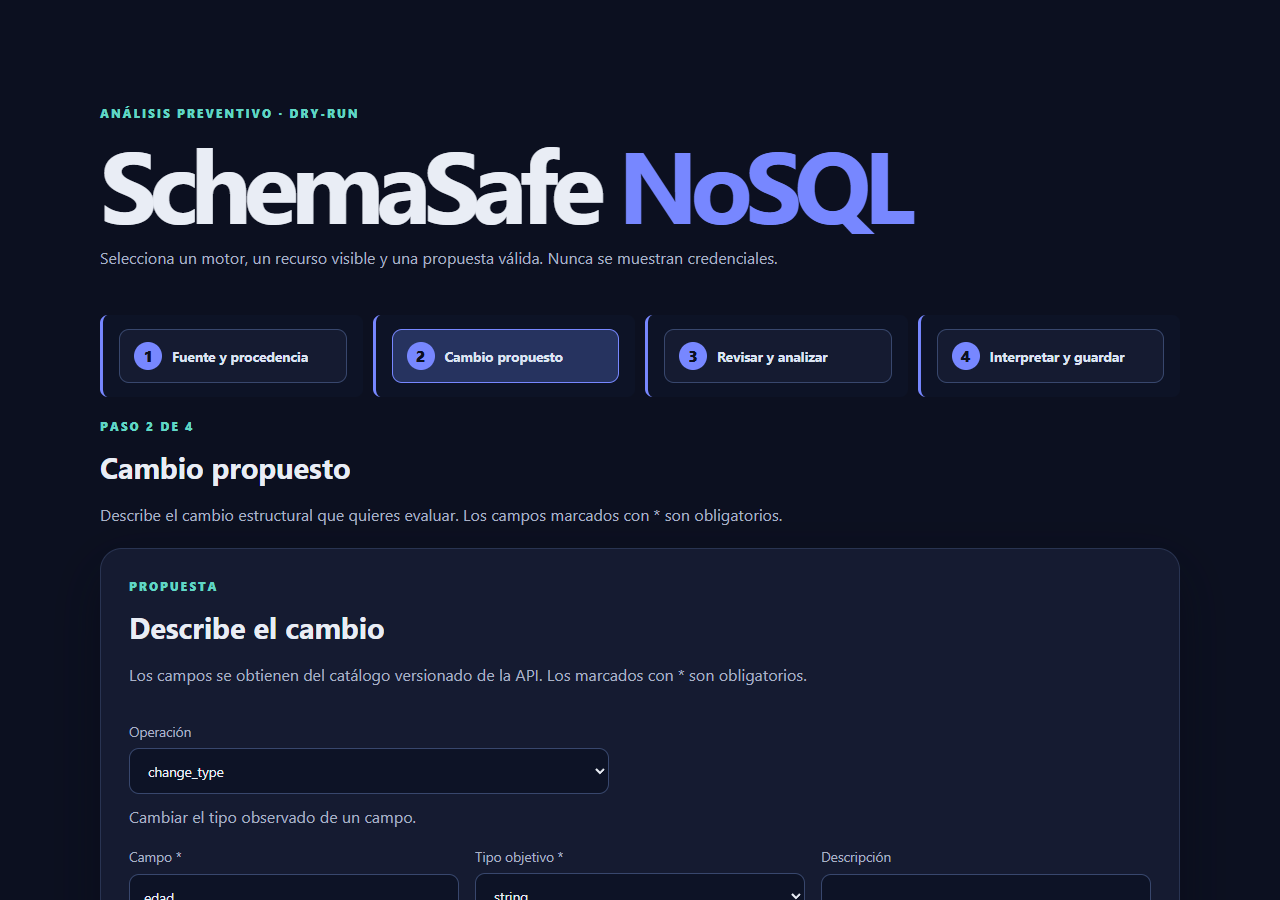
- Elige la Operación (por ejemplo
change_type,remove_fieldorequire_field). La descripción aparece debajo. - Completa los campos. Los marcados con
*son obligatorios; el catálogo de campos lo define la API. - Si la operación no es soportada por el motor, verás un aviso y no podrás continuar.
- Pulsa Revisar propuesta. Si falta algo, cada campo muestra su error y el foco no avanza.
Paso 3. Revisar y analizar
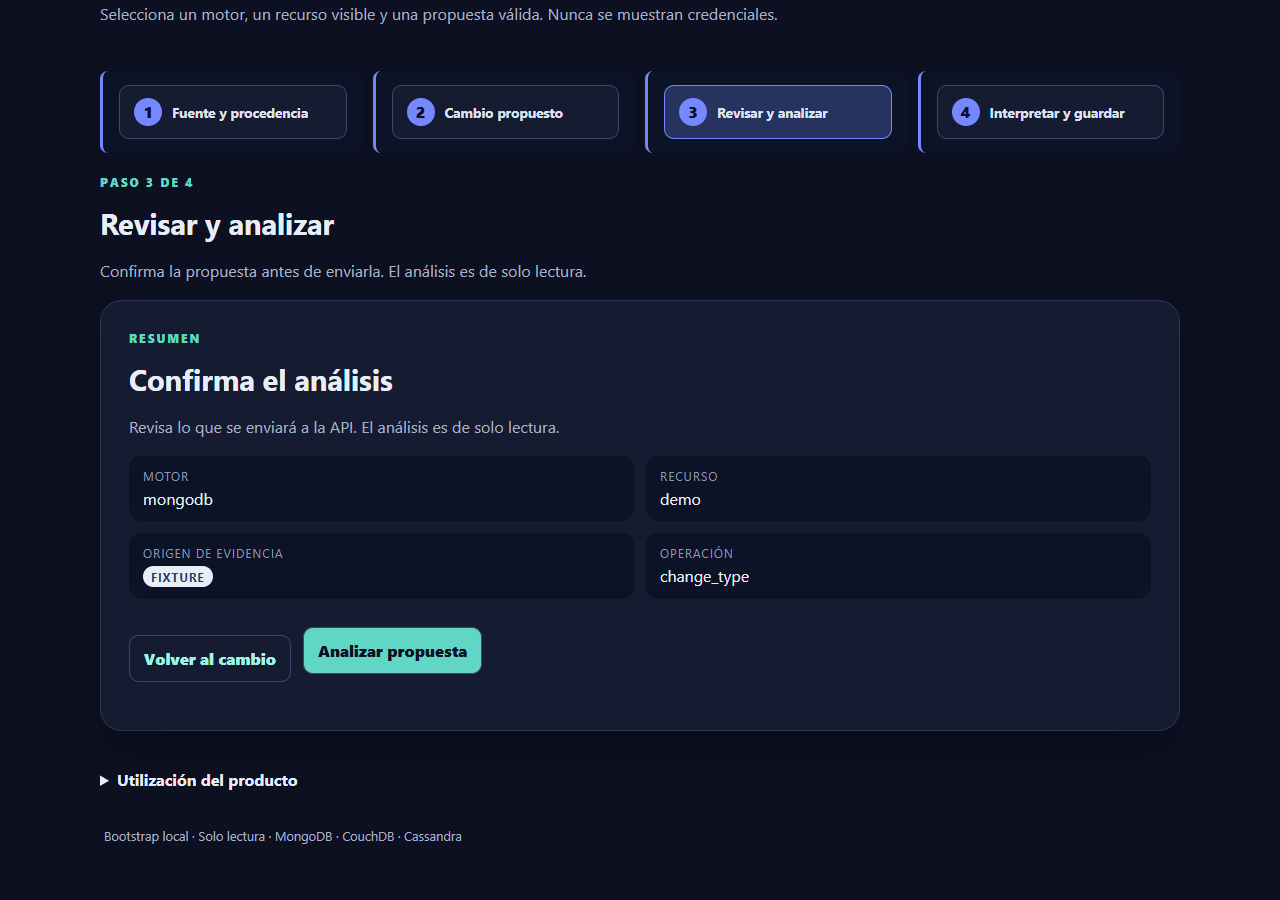
El resumen muestra motor, recurso, origen de evidencia y operación. Confirma y pulsa Analizar propuesta. El botón muestra «Analizando…» mientras espera.
Paso 4. Interpretar y guardar
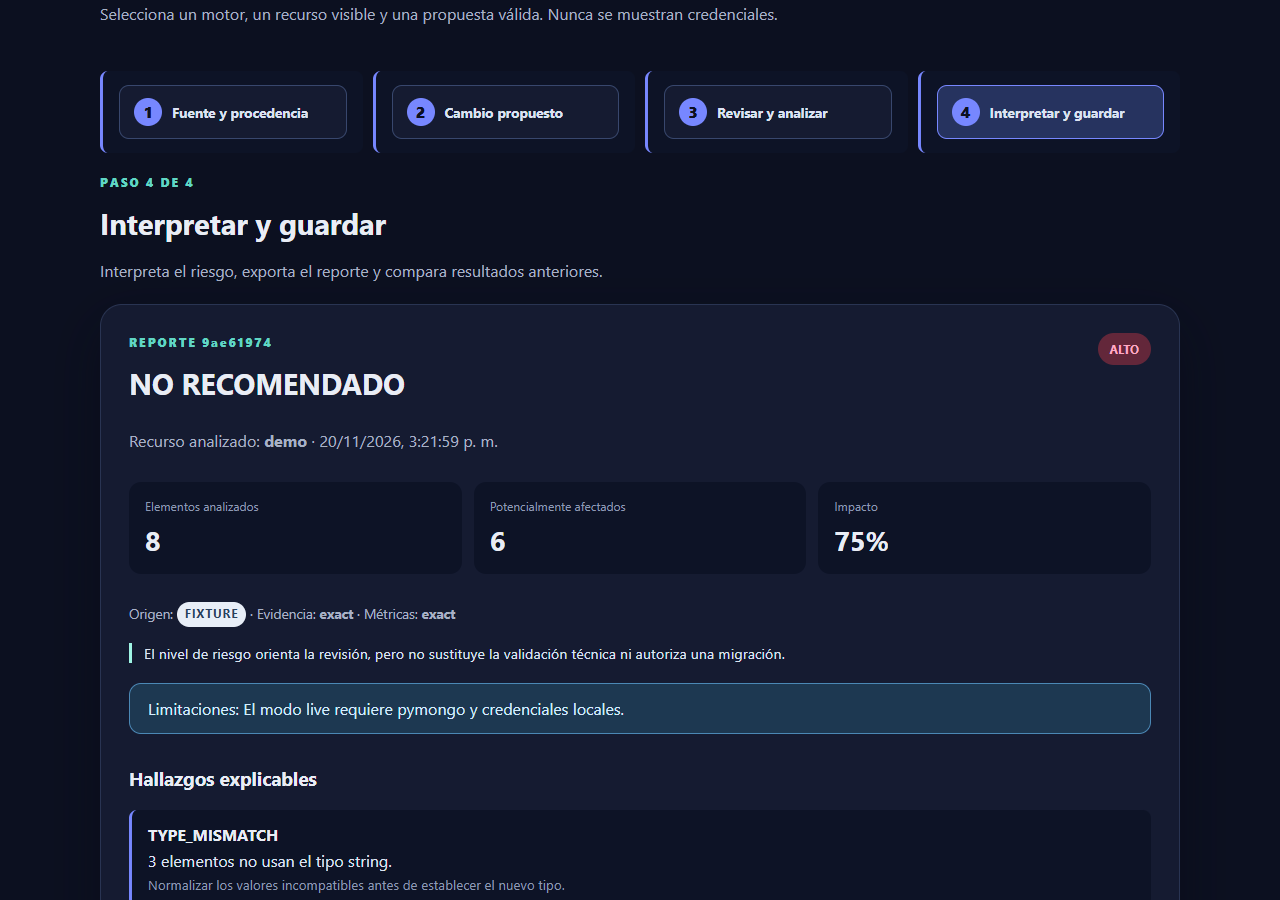
Cómo leer el resultado:
- Resultado (
APROBADO,REQUIERE REVISIÓN,NO RECOMENDADO) y riesgo (BAJO,MEDIO,ALTO,CRÍTICO). Orientan la revisión; no sustituyen la validación técnica ni autorizan una migración. - Elementos analizados, Potencialmente afectados e Impacto. Si la evidencia es una muestra o está incompleta aparece «Resultado preventivo no concluyente» y las métricas pueden ser
N/D: no se inventan. - Hallazgos explicables: cada regla con su mensaje y su recomendación.
- Limitaciones: lo que el análisis no pudo comprobar.
Historial, comparación y exportación
Debajo del resultado, Historial y evidencia lista reportes anteriores con filtros por motor, recurso, riesgo y resultado.
- Detalle abre un reporte anterior.
- JSON y CSV descargan el reporte.
- Marca dos reportes y pulsa Comparar seleccionados. Si no tienen evidencia compatible, la interfaz lo dice y no muestra diferencias.
Errores frecuentes
| Mensaje o código | Qué significa | Qué hacer |
|---|---|---|
| Backend no disponible | El servicio se está iniciando o está caído. | Espera o pulsa Reintentar ahora; el reintento solo consulta información de solo lectura. |
401 |
Token ausente, inválido o expirado. | Obtén un token nuevo; no lo copies a tickets ni capturas. |
403 |
Tu rol, proyecto o recurso no tiene permiso. | Pide a un administrador que revise tu alcance. No se sustituye por datos de ejemplo. |
429 |
Demasiadas solicitudes. | Espera unos segundos y vuelve a intentar. |
Navegación con teclado
El indicador de pasos es una navegación etiquetada y el foco pasa al encabezado de cada paso nuevo. Todo se puede completar solo con el teclado (Tab, Enter y Espacio); hay un enlace «Saltar al contenido principal». Los criterios de accesibilidad están en el documento intento con Narrador.
Prueba de que el manual es suficiente
El recorrido de este manual (paso 1 a 4 con MongoDB, change_type, campo edad, tipo string) se ejecutó en la demo pública y produjo: resultado NO RECOMENDADO, riesgo ALTO, 6 de 8 elementos afectados, origen FIXTURE. Los flujos de prueba detallados están en 09 a 12.